Praktischer Einstieg in KI-App-Entwicklung: Codespaces
🚀 GitHub & Codespaces Setup für den AI-Kurs
Schritt-für-Schritt-Anleitung
Damit du auch außerhalb der Präsenztermine optimal weiterlernen kannst, arbeiten wir im Kurs mit GitHub und GitHub Codespaces.
So brauchst du keine lokale Installation auf deinem Notebook – alles läuft direkt im Browser.
Hier findest du eine detailliere Beschreibung der GitHub Codespaces.:
https://docs.github.com/de/codespaces
In diesem Beitrag zeige ich dir sehr detailliert, wie du:
- dich bei GitHub anmeldest
- das Kurs-Repository öffnest
- eine Codespaces-Umgebung startest
- dein erstes Python-Programm schreibst
- und es erfolgreich ausführst
🔧 Voraussetzungen
- Internetzugang
- Ein moderner Browser (Chrome, Edge, Firefox oder Safari)
- Ein kostenloser GitHub-Account
Anmeldung bei GitHub
- Öffne die GitHub-Webseite in deinem Browser: https://github.com/
- Klicke oben rechts auf Sign in
- Melde dich mit E-Mail/Benutzername und Passwort an
- Bestätige ggf. die Sicherheitsabfrage
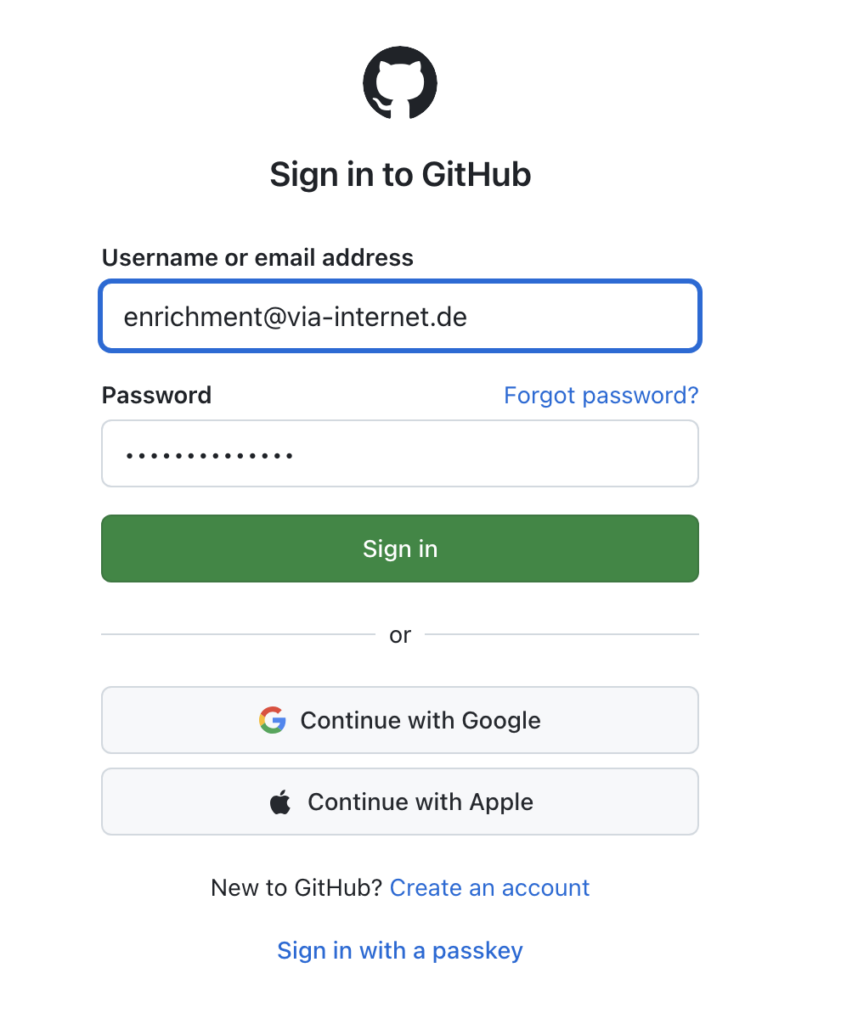
✅ Ergebnis:
Du bist eingeloggt und siehst oben rechts dein Profilbild.
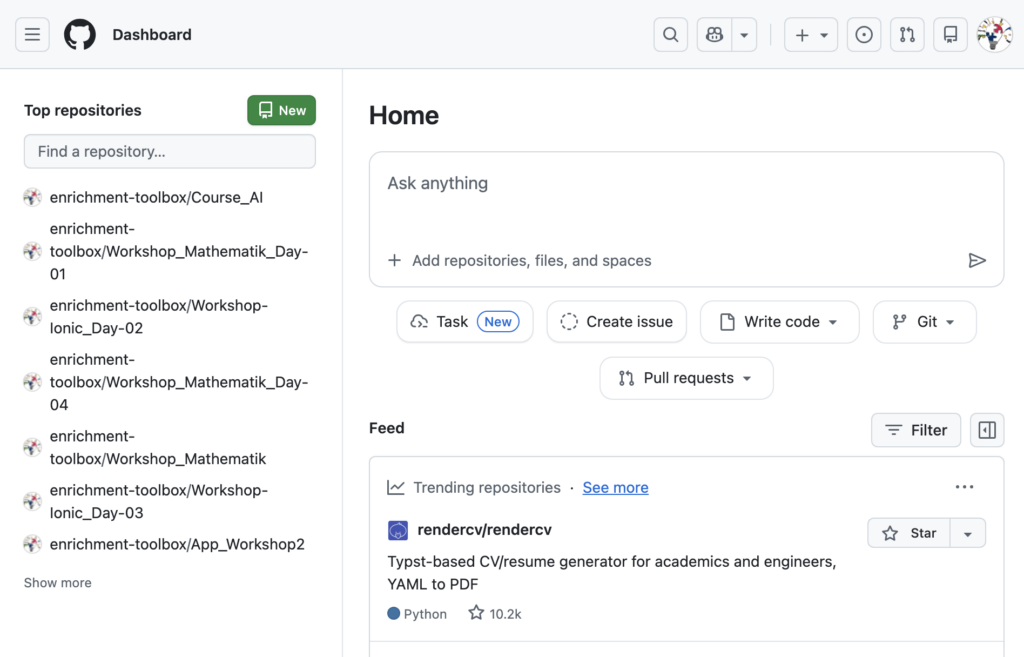
Kurs-Repository öffnen
Wir arbeiten mit folgendem Repository:
r14r/Enrichtment_AI-StarterApp
Variante A: Über die GitHub-Suche
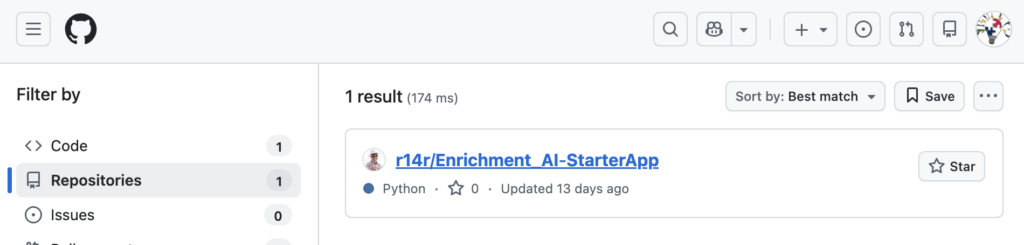
- Klicke oben in GitHub auf das Suchfeld
- Gib ein:
r14r/Enrichtment_AI-StarterApp - Drücke Enter
- Wähle Repositories
- Klicke auf das passende Ergebnis

- Das Repository wird angezeigt

Variante B: Direkt per URL
Öffne die URL https://github.com/r14r/Enrichment_AI-StarterApp direkt im Browser.
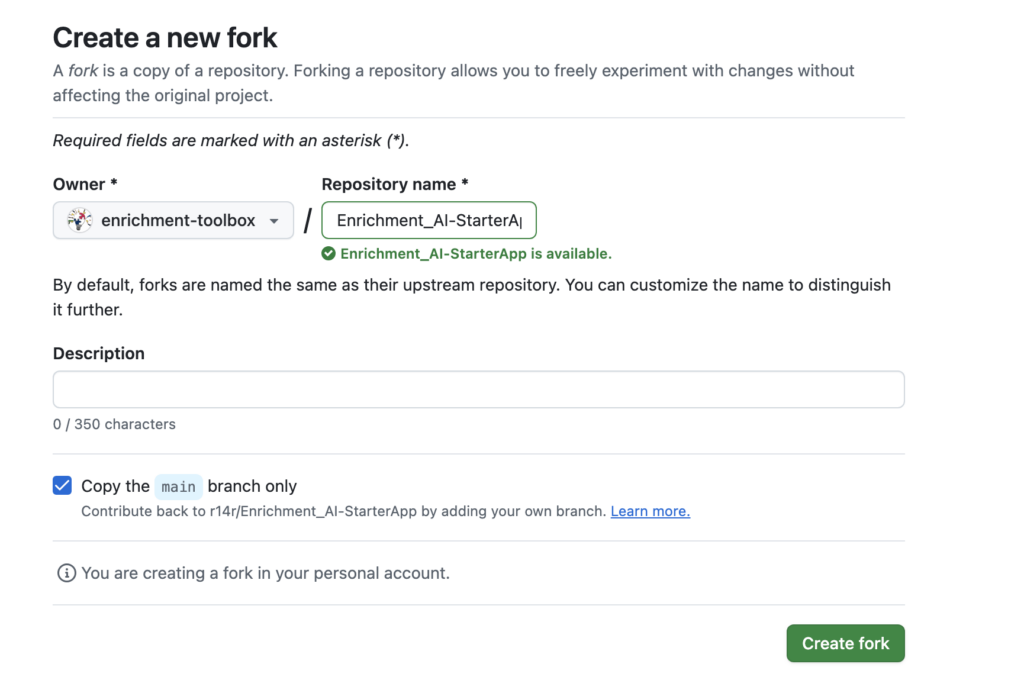
Nachdem die Seite mit der Repository angezeigt wird, erstellen wir eine Kopie, einen sogenannten „Clone“
- Klicke auf dem Pfeil rechts neben der Auswahl „Fork“

2. Wähle dann den Punkt „Create Fork“

3. Übernehme alle Einstellungen und klicke auf Create fork
Codespaces starten (Cloud-Entwicklungsumgebung)
Jetzt kommt der wichtigste Schritt.
- Klicke im Repository auf den grünen Code-Button
- Wechsle zum Tab Codespaces
- Klicke auf Create codespace on main
⏳ Beim ersten Start dauert es ein paar Minuten – GitHub richtet alles für dich ein.
✅ Ergebnis:
VS Code öffnet sich direkt im Browser.
Orientierung in Codespaces (VS Code im Browser)
Du siehst jetzt:
- Links: Datei-Explorer
- Mitte: Code-Editor
- Unten: Terminal (Konsole)
Falls kein Terminal sichtbar ist:
- Menü Terminal → New Terminal
📸 Screenshot-Tipp:
„VS Code mit geöffnetem Terminal“
Dein erstes Python-Programm erstellen
Neue Datei anlegen
- Rechtsklick im Datei-Explorer
- New File
- Dateiname:
hello.py
Code einfügen
print("Hello, Enrichment AI!")
print("Wenn du das liest, läuft Python im Codespace korrekt.")
💾 Datei speichern (Strg+S / Cmd+S)
📸 Screenshot-Tipp:
„hello.py mit Code im Editor“
Python-Programm starten
Im Terminal:
python hello.py
Falls das nicht funktioniert:
python3 hello.py
✅ Erwartete Ausgabe:
Hello, Enrichment AI!
Wenn du das liest, läuft Python im Codespace korrekt.
📸 Screenshot-Tipp:
„Terminal mit erfolgreicher Programmausgabe“
Häufige Probleme
❌ Repository nicht gefunden
- Schreibweise prüfen
- Zugriff ggf. noch nicht freigeschaltet
❌ python nicht gefunden
python3 hello.pyversuchen- Ausgabe im Terminal prüfen
❌ Codespace startet nicht
- Seite neu laden
- Ab- und wieder anmelden